В этот раз можно попытаться обойтись и без ручной работы вовсе, без выше перечисленных предметов, кроме компьютера и графического редактора GIMP.
Задание: восстановить рисунок с фотографии пенала для карандашей.
Фотография достаточно плохого качества, вот оригинал:

фотография пенала
Первое, что необходимо сделать - вытянуть искажения рисунка, т.к. сделана фотография, судя по всему, обычной мыльницей. Как вытянивается рисунок, было описано в первой части.
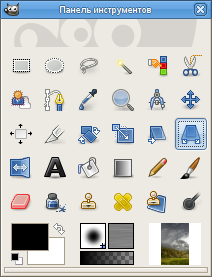
Инструмент "Перспектива"
Остановимся на верхней части пенала. Она симметрична, значит можно выполить только половину работы.

окончательный процесс выравнивания "перспективы" рисунка
После того, как подравняли перспективные искажения фотографии, можно его "перевернуть" в редакторе и увеличить (скалировать) рисункок для того, чтобы попытаться увидеть побольше деталей. Опция Размер изображения, увеличить с интерполяцией Sinc (Lanczos 3) помощь здесь
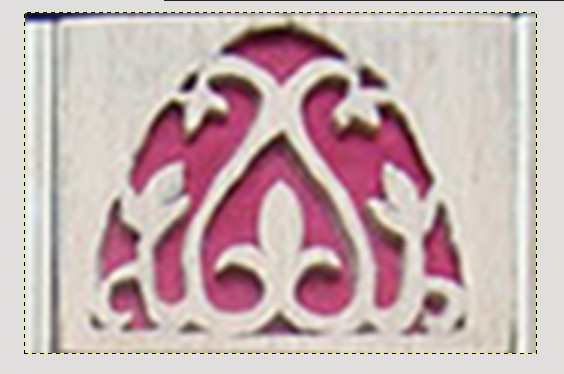
Результат
Затем можно (и даже нужно) работать с половиной рисунка, чтобы качественно восстановить симметричный рисунок.
В редакторе GIMP есть инструмент для обработки контуров помощь здесь
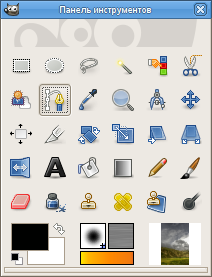
Инструмент "Контуры"
Начинаем работать с контурами. выбираем для начала участок попроще.
Совет: для замыкания контура необходимо нажать кнопку "Ctrl" перед кликом мышки на завершающую (начальную) точку.

Первый контур

Изгибаем контуры, кликнув и не отпуская линию, тянем ее до примерного расположения, делаем набросок. После этого регулируем угол огиба с помощью вращения векторов (веторы исходят из точек углов). На рисунке хорошо видно.

Все контуры подогнаны к рисунку

Весь рисунок. Точки проставлять только в углах, либо промежуточных точках, но нечасто.

Окончательная доводка
Окно инструментов
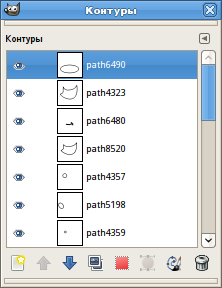
После доводки контура нужно из диалога контура (помощь) вызвать "Контур в выделенную область". Затем можно работать над симметрией рисунка: создать из скопированного в буфер обмена контурного рисунка новое изображение, увеличить его ширину вдвое для зеркального отражения. и добавьте еще одну копию слоя, которую нужно будет преобразовать по горизонтали, симметрия всё же!

Контур без оригинального рисунка.

Готовый рисунок с прозрачностью, которую можно заполнить цветом. Например, светло-серым.

На предпоследнем рисунке видно, что около верхнего цветка была сделана небольшая ошибка, внешний контур не выглядит сильно уж овальным. Но в редакторе можно сделать пару шагов назад и без особых проблем исправить положение дел. Что и продемонстрировано на последнем рисунке. :)


